Waterpark Simulator Guide de jeu Steam Deck
Gestion de parc portable avec Proton, UI lisible et attentes FPS réalistes.
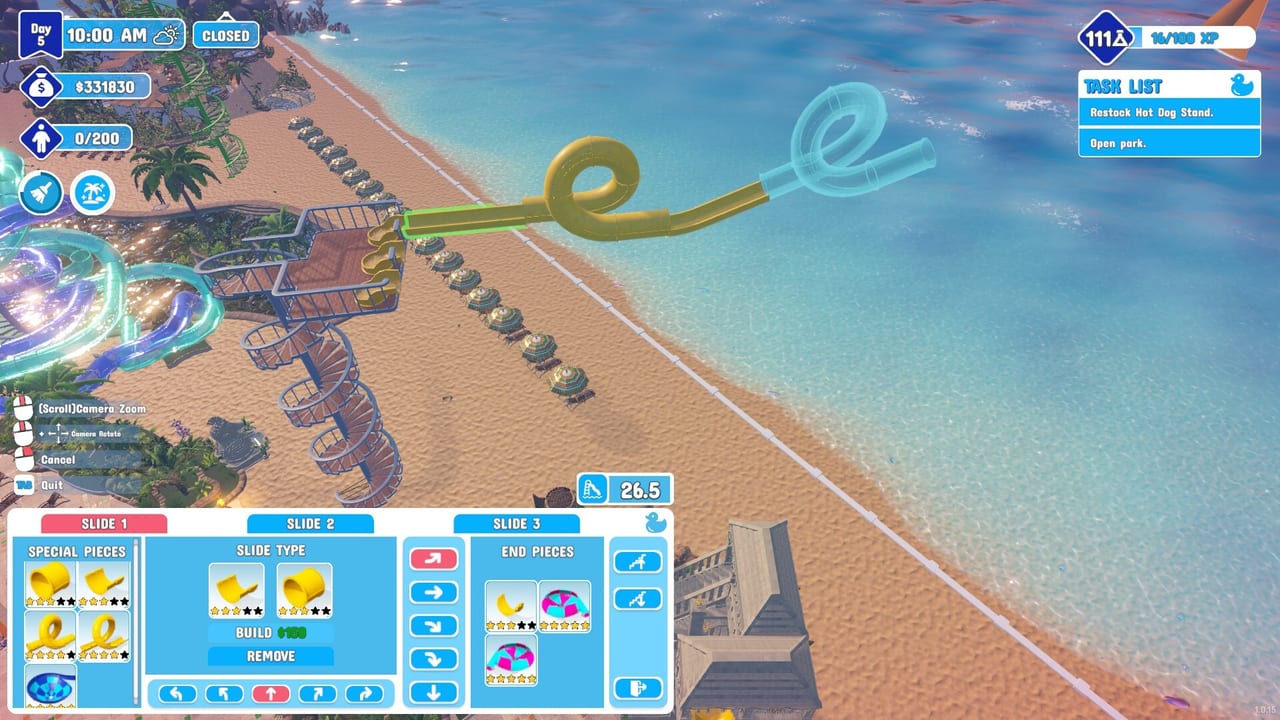
Le Steam Deck est une plateforme 1.0 valide—pas encore parfaite
Waterpark Simulator de CayPlay Studios a lancé la version 1.0 le 31 juillet 2026 sur Steam, PlayStation 5 et Xbox Series X|S à 12,99 $, avec co-op en ligne 2–4 joueurs, custom slides, espace Beach map, night mode, diamond rating, security, mascots et districts thématiques. Les propriétaires Steam Deck peuvent installer le jeu via Steam et jouer la même boucle de gestion que sur PC—billets, routes serpillière, build mode, lancers de sacs et nuits co-op—mais le hardware portable et les couches Linux ajoutent du réglage. CayPlay et Valve n’ont pas terminé un pass d’optimisation Steam Deck complet à la fenêtre 1.0 ; la communauté traite le jeu Deck comme jouable avec discipline de réglages, pas comme un showcase 60 FPS sur parcs Beach maxés.
Cette page couvre les habitudes Proton Experimental, le confort UI scale sur écran sept pouces, les attentes de performance en après-midi chargé, la stabilité verify files après patches, et des notes honnêtes : le polish Deck spécifique continue après le launch. Associez avec Contrôles PC, Contrôles console, Configuration requise, Premiers pas et Dépannage si Proton ou le stockage bloquent une session.
Proton Experimental : le défaut communautaire
Le Steam Deck exécute les jeux Windows via Proton. Pour Waterpark Simulator, beaucoup signalent un boot plus fluide, moins de hitches shader et une meilleure stabilité longue session sur Proton Experimental vs anciens builds Proton—surtout après patches 1.0 touchant assets Beach, rendu eau et éclairage nuit. Proton Experimental n’est pas une baguette magique ; c’est la couche que la communauté recommande le plus quand Proton par défaut saccade en build mode ou charge hôte co-op.
Étapes Proton pratiques :
- Ouvrez le jeu dans Steam sur Deck (ou Steam desktop pour gérer l’install)
- Propriétés → Compatibilité → forcez Proton Experimental si la couche par défaut dérape
- Lancez une fois et laissez compiler les shaders—premier chargement Beach peut hitch ; ne jugez pas la perf mid-compile
- Après un gros patch CayPlay, refaites un test open court avant une nuit diamond
- Si crashes persistent, verify files (ci-dessous) avant de sauter Proton au hasard
Proton ne change pas les règles : l’esprit Always Run compte toujours, les flèches poubelle face aux chemins, les tricheurs bracelet ont besoin d’intention push. Apprenez ces verbes sur Contrôles PC même avec contrôles Deck.
Contrôles : trackpads, sticks et remaps optionnels
Les joueurs Deck choisissent souvent :
Profil gamepad Steam Input. Traitez le Deck comme pad console : stick gauche move, droit look, hold interact pour serpillière et marteau, binding push/throw séparé. Comparez la mémoire musculaire avec les noms d’action de Contrôles console plutôt que les touches PC.
Hybride trackpad-souris. Certains préfèrent trackpad droit pour viser lancers et rotation caméra build, stick gauche pour marcher. Ça miroire la précision souris desktop mais exige UI scale lisible pour les anneaux de coverage poubelle.
Quel que soit le chemin, pratiquez les verbes stress avant l’heure d’ouverture : sac poubelle plein et lancer, chaîne serpillière hold, rotation poubelle en build mode, push tricheur sans lâcher l’outil. En co-op, appelez les verbes, pas le hardware : « throwing bag », « build mode », « mopping spine »—voir Co-op Multijoueur.
UI scale et lisibilité sur petit écran
Les panneaux sept pouces punissent le HUD minuscule et les shaders flaque subtils. Avant d’étendre le front Beach :
- Montez UI scale in-game ou slider accessibilité équivalent jusqu’à ce que résumés billets et prompts recherche soient lisibles à bout de bras
- Augmentez légèrement la luminosité pour night mode ; coins Pirate sombres cachent la saleté sur decks réfléchissants (Night Mode et météo)
- Évitez de maxer resolution scale si frame time chute déjà—sol lisible bat presets ciné quand scans bracelet comptent (Tickets et tricheurs)
- Testez build mode aux zooms réellement utilisés ; caméra drone sur petit écran dépasse facilement
Deck reste sim de gestion d’abord : si vous ne lisez pas la liste objectifs ou icônes pass guichet, fixez l’UI avant d’acheter props.
Attentes performance post-1.0
Attentes honnêtes pour sessions Steam Deck post-1.0 :
Parcs starter et mid modestes tournent souvent acceptablement avec réglages medium après warmup shader. Boucles solo guichet-serpillière sont le test le plus friendly.
Sprawl Beach map avec plusieurs custom slides, props thème denses et pics visiteurs stressent pathing CPU et eau GPU. Chutes FPS pendant spam flyers ou pics hôte co-op sont communes sur hardware Deck—planifiez spines plus courtes et moins de clusters spectacle simultanés (Zones Beach map).
Night mode overtime ajoute lumières et reflets mouillés. Éclairez la spine circulation au lieu de flood chaque caisse ; salaires overtime punissent déjà le sprawl (Night Mode et météo).
Co-op en ligne 2–4 se sent mieux quand la machine stable la plus forte héberge. Si votre Deck héberge, gardez parcs plus serrés et assignez rôles pour que quatre joueurs ne spawnent pas tous previews build (Co-op Multijoueur).
CayPlay a signalé que l’optimisation Steam Deck complète continue après le ship 1.0. Traitez la perf actuelle comme « jouable avec discipline », pas garantie Verified finie. Surveillez Steam news et patches Deck sous Mises à jour.
Leviers réglages utiles sur Deck
Quand les frames chutent en ruée :
- Baissez ombres et effets avant d’écraser résolution en flaques illisibles
- Cap FPS pour stabilité thermique en mode handheld
- Réduisez view distance si props Beach pop agressivement sur faible VRAM
- Fermez apps lourdes ; voix co-op sur téléphone bat thermals mid-ruée
- Réduisez spectacle visiteurs temporairement en testant un nouveau build Proton
Lisibilité gameplay lie directement au succès Boucle de nettoyage—vous devez toujours voir poubelle, eau et visiteurs icône diable.
Verify files, stockage et hygiène patch
Installs carte SD et téléchargements interrompus causent props manquants ou échecs build silencieux. Après gros patch 1.0 :
- Assurez espace libre suffisant sur stockage interne ou SD
- Steam → Waterpark Simulator → Propriétés → Verify integrity of game files
- Relancez avec Proton Experimental et test open cinq minutes
- Si problèmes restent, notez symptômes exacts dans patterns Dépannage—cache shader, swaps Proton, reinstall diffèrent
- Relisez Mises à jour avant de blâmer hardware Deck pour changements contenu
Gardez le jeu sur stockage rapide si possible ; build mode et chunks parc streament mieux sur SSD interne que carte lente.
Co-op et notes communauté
Joueurs Deck rejoignent les mêmes sessions 2–4 joueurs que amis PS5, Xbox et PC. Lobbies mixtes marchent quand tout le monde parle noms d’action et respecte stabilité hôte. Discussion officielle sur canaux CayPlay et Discord depuis Aperçu version 1.0 et Hub liens officiels.
Astuces communauté au-delà Proton Experimental :
- Sessions handheld plus courtes ; mode docké aide thermals et lisibilité
- Préférez spécialisation rôles à quatre généralistes sur un hôte Deck
- Retardez mégaprojets Beach jusqu’à ops jour stables (Premiers pas)
- N’attendez pas housing ou pets sur Deck—ou autre plateforme—avant updates CayPlay ; focus communautaire confirmé suivant : Lazy River, pas un patch Deck seul (Aperçu Lazy River 1.1)
Checklist pré-session Steam Deck
- Forcez Proton Experimental si Proton défaut saccade
- Réglez UI scale et luminosité pour guichet, objectifs et nuit
- Verify files après gros patches
- Warmup shaders avec open solo court
- Activez sprint évitant knockdown visiteurs (esprit Always Run PC ; toggles style console si remappé)
- Planifiez spine Beach plus petite jusqu’à fin optim Deck CayPlay
- Assignez rôles co-op et choisissez hôte fort pour nuits chargées
- Gardez Dépannage et Configuration requise en favoris
Le Steam Deck est un moyen légitime de jouer Waterpark Simulator 1.0 en déplacement—surtout ops solo et nuits co-op avec taille parc réaliste—mais récompense discipline Proton, UI lisible et patience pendant que l’optimisation Deck complète continue post-1.0. Maîtrisez les mêmes verbes que PC, dimensionnez parcs au hardware portable, revenez au Hub Contrôles quand amis cross-play ont besoin d’un vocabulaire partagé.
Questions fréquentes
Réponses rapides aux questions les plus courantes.
Quelle version Proton utiliser sur Steam Deck ?
Beaucoup recommandent Proton Experimental pour Waterpark Simulator après patches 1.0. Forcez-le dans compatibilité Steam si la couche par défaut saccade ou crash.
Waterpark Simulator est-il fully Steam Deck Verified à 1.0 ?
Pas comme pass d'optimisation fini. CayPlay continue le polish Deck post-launch ; jeu communautaire jouable avec Proton Experimental et réglages sensés.
Comment rendre l'UI lisible sur Deck ?
Montez UI scale in-game, tunez luminosité pour night mode, évitez max resolution scale si frames chutent déjà en après-midis Beach chargés.
Le Steam Deck peut-il héberger co-op 2–4 ?
Oui, mais préférez la machine stable la plus forte comme hôte. Gardez parcs plus petits sur hôtes Deck et split gate, nettoyage, food et security.
Que faire si un patch casse props ou builds ?
Verify files dans propriétés Steam, relancez avec Proton Experimental, consultez Dépannage et Mises à jour avant reinstall.
Le Steam Deck a-t-il un contenu différent du PC ?
Non. Deck exécute le même feature set 1.0 via Steam. Le tuning perf diffère ; Lazy River et futures updates arrivent sur toutes plateformes Steam ensemble.