Waterpark Simulator Version Console — Guide PS5 et Xbox Series X|S
Construisez et gérez votre parc aquatique sur PlayStation 5 et Xbox Series X|S avec des workflows optimisés pour manette.
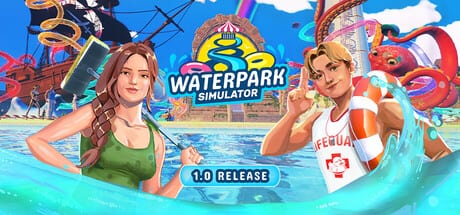
Aperçu du Lancement Console
Waterpark Simulator par CayPlay Studios est sorti sur PlayStation 5 et Xbox Series X|S le 31 juillet 2026 — le même jour que la version Steam 1.0 pour PC. Les versions console offrent la même expérience centrale : gestion de parc en vue première personne avec physique ragdoll, coop en ligne pour 2–4 joueurs, toboggan personnalisés, extension Beach Map, mode nuit, classement diamant, et tout le contenu documenté dans l’Aperçu Version 1.0.
Ce guide couvre l’expérience spécifique à la console : layouts de manette, différences de workflow de construction par rapport au PC, considérations de performance pour le matériel console, et conseils pratiques pour gérer votre parc sans souris et clavier. Reportez-vous à Contrôles PC pour les systèmes partagés et à Contrôles Console pour les mappings détaillés des boutons.
Fondamentaux du Layout Manette
Les versions console utilisent un layout de gamepad standard adapté aux systèmes de gestion et de construction de Waterpark Simulator. Le stick gauche déplace votre personnage, le stick droit contrôle la rotation de la caméra, et les boutons faciaux gèrent l’interaction, l’accès aux menus et la sélection d’outils.
Différences clés par rapport à la construction sur PC :
- Le placement de précision nécessite un ajustement plus minutieux de votre position puisque la précision de la souris n’est pas disponible. Le mode construction utilise un système de snap sur grille qui aide à aligner les pièces sans contrôle pixel-parfait à la souris
- Les menus d’outils radiaux remplacent les états hover de la souris — maintenez le bouton d’outil et naviguez dans le radial pour sélectionner l’équipement
- La navigation dans les menus s’appuie davantage sur les boutons d’épaule et les bumpers pour basculer entre les catégories plutôt que de survoler les options
Conseils de Construction pour Joueurs Console
Construire sur console diffère significativement du PC, et adapter votre workflow prévient la frustration pendant les premières constructions de parc. Ces conseils supposent que vous utilisez une manette standard PlayStation DualSense ou Xbox Wireless Controller.
Construction sur Grille
La construction console utilise un système de grille invisible pour aider à l’alignement des pièces. Les pièces s’enclenchent dans des positions valides lorsqu’elles sont placées à portée, réduisant le besoin de visée précise. Acceptez la grille plutôt que de lutter contre elle — concevoir en pensant aux points d’alignement produit des résultats plus propres que d’essayer des micro-ajustements que le contrôleur ne peut pas exécuter finement.
Cycling d’Outils
Parcourez vos outils actifs en utilisant les bumpers gauche et droit plutôt que d’ouvrir le menu radial complet à chaque fois. Établissez une mémoire musculaire pour les échanges d’outils pendant les tâches répétitives comme les boucles de nettoyage ou les rounds de réparation. Consultez le Guide des Outils et Équipement pour la liste complète du kit et la Boucle de Nettoyage pour la planification d’itinéraire efficace.
Contrôle Caméra
Le stick droit contrôle l’orbite de la caméra autour de votre personnage. En mode construction, la caméra se comporte plus librement pour vous aider à inspecter les pièces sous plusieurs angles. Utilisez la distance de caméra ajustable pour vérifier l’alignement des pièces sur les grandes structures comme les toboggan personnalisés et les attractions de type tour.
Performance sur Matériel Console
Waterpark Simulator vise une performance stable sur PlayStation 5 et Xbox Series X|S, mais les grands parcs avec de nombreux invités, des toboggan personnalisés complexes et du personnel actif peuvent toujours stresser le matériel console. Le jeu fonctionne en mode performance par défaut, priorisant le framerate sur la fidélité visuelle.
Gestion de la performance sur console :
- La complexité du parc importe plus que sur PC. Les grands toboggan personnalisés avec plusieurs pièces physiquement actives peuvent causer des drops de framerate pendant les heures de pointe
- Les caps de population d’invités peuvent être plus bas sur les versions console — vérifiez vos paramètres in-game pour les options de densité d’invités
- La gestion des fichiers de sauvegarde devient importante sur le stockage limité de la console. Utilisez le guide Gestion des Sauvegardes pour maintenir des cycles de sauvegarde propres
Considérations de Stockage
Le jeu s’installe environ 10 Go sur PlayStation 5 et Xbox Series X|S. Les fichiers de sauvegarde de Waterpark Simulator vivent dans l’espace de sauvegarde cloud de votre profil pour PS5 ou le stockage Xbox Network. Les sauvegardes locales existent dans le stockage système de la console. Si l’espace de stockage est limité, priorisez la sauvegarde cloud pour votre parc principal et supprimez les copies locales dont vous n’avez plus besoin.
Coop en Ligne sur Console
La version 1.0 ajoute la coop en ligne pour 2–4 joueurs sur toutes les plateformes incluant PlayStation 5 et Xbox Series X|S. Les joueurs console peuvent inviter des amis via leur système de party ou utiliser le matchmaking cross-platform pour trouver des joueurs PC dans le même lobby.
Configuration de la coop console :
- Depuis le menu principal, sélectionnez Multijoueur puis Créer un Lobby ou Rejoindre un Lobby
- Pour les jeux entre amis uniquement, utilisez le système d’invitation de party de votre plateforme pour partager le code du lobby
- Le jeu cross-platform est activé par défaut — désactivez-le dans les paramètres si vous préférez le matchmaking console uniquement
- Les paramètres de parc de l’hôte gouvernent la physique, la densité d’invités et la difficulté pour tous les joueurs
Pour des stratégies coop détaillées, consultez le Guide Coop Multijoueur. Les mêmes principes de division de rôles s’appliquent que vous jouiez sur PC ou console, mais les différences d’UI spécifiques au contrôleur affectent la rapidité avec laquelle les joueurs peuvent changer de tâche pendant les périodes chargées.
Éléments UI Spécifiques à la Console
L’interface console remplace les états hover par des invites de confirmation et met en surbrillance les sélections actives. Les menus utilisent un modèle de flux cohérent : naviguez avec l’input directionnel, confirmez avec le bouton d’action principal, et revenez en arrière avec le bouton secondaire. Les boutons d’épaule basculent entre les catégories de menu majeures sans nécessiter de faire défiler les interfaces à onglets.
La fonctionnalité touchpad sur PlayStation et le bouton Vue sur Xbox ouvre le menu d’accès rapide pour le changement d’outils et les statistiques du parc. Apprendre ce raccourci réduit le temps passé à naviguer dans les menus complets pendant les sessions de gestion actives.
Paramètres Uniques à la Console
Les versions console incluent des paramètres spécifiques au gaming sur manette :
- Intensité de vibration de la manette — Ajustez ou désactivez le retour haptique
- Inverser l’axe Y de la caméra — Adaptez à votre style de contrôle de caméra préféré
- Sensibilité de visée — Ajustez le taux de rotation pour la navigation dans les menus et le mode construction
- Sortie audio — Sélectionnez entre haut-parleurs TV, casque ou pass-through audio HDMI
Dépannage des Problèmes Console
Problèmes console courants et solutions :
Déconnexion de la manette pendant le jeu : Le jeu peut se mettre en pause brièvement et inviter à la reconnexion. Utilisez une connexion de manette filaire ou assurezvous que le signal sans fil n’est pas interrompu par des interférences.
Performance dégradée dans les grands parcs : Réduisez la densité d’invités dans les paramètres, simplifiez la physique des toboggan personnalisés, ou déconstruisez les objets décoratifs qui ajoutent de la charge de traitement sans valeur de gameplay.
Impossible de rejoindre un lobby cross-platform : Vérifiez que le jeu cross-platform est activé dans les paramètres de l’hôte et du client. Les joueurs PC sur Steam et les joueurs console utilisent des pools de matchmaking séparés à moins que le cross-play soit activé.
Fichier de sauvegarde corrompu ou manquant : Restaurez depuis la sauvegarde cloud via le système de gestion de sauvegarde de votre console. Si les sauvegardes cloud sont indisponibles, la sauvegarde locale peut être endommagée. Contactez le support CayPlay via leurs canaux officiels avec les détails de votre plateforme et du problème.
Gestion Cross-Platform du Parc
Gérer un parc sur console nécessite la même discipline opérationnelle documentée à travers ce wiki. Le guide Premiers Pas reste le point de départ essentiel pour les nouveaux joueurs quelle que soit la plateforme. Les joueurs console devraient porter une attention particulière à :
- Dépannage pour résoudre les problèmes courants spécifiques à la console
- Points de Recherche pour prioriser les améliorations sous navigation manette
- Modes de Difficulté pour sélectionner le niveau de défi approprié
FAQ
Q : Waterpark Simulator est-il identique sur console et PC ?
R : Le gameplay et le contenu principaux sont identiques. Les versions console ont des contrôles optimisés pour la manette et une UI légèrement ajustée pour la navigation controller. Toutes les mises à jour sortent simultanément sur toutes les plateformes.
Q : Les joueurs console et PC peuvent-ils jouer ensemble ?
R : Oui. Le jeu cross-platform est activé par défaut. Les joueurs peuvent le désactiver dans les paramètres s’ils préfère le matchmaking uniquement avec leur propre plateforme.
Q : Comment inviter des amis en coop sur console ?
R : Utilisez le système d’invitation de party de votre plateforme pour partager le code du lobby. Créez un lobby depuis le menu multijoueur, puis invitez des amis via les fonctionnalités sociales de votre console.
Q : La PlayStation 5 supporte-t-elle clavier et souris ?
R : PlayStation 5 supporte les entrées clavier et souris compatibles pour ce titre. Le support clavier et souris Xbox Series X|S dépend des paramètres de configuration d’entrée Xbox actuels. Les claviers USB fonctionnent pour la saisie de texte dans les menus.
Q : Comment gérer les sauvegardes sur console ?
R : Les sauvegardes se téléchargent automatiquement vers le stockage cloud de votre plateforme. Utilisez le système de gestion de sauvegarde de votre console pour sauvegarder, restaurer ou supprimer des sauvegardes. Le guide Gestion des Sauvegardes couvre les principes qui s’appliquent à toutes les plateformes.
Q : Y a-t-il des paramètres spécifiques à la manette ?
R : Oui. L’inversion de la caméra, la sensibilité de visée, l’intensité de vibration et le routage de sortie audio ont tous des options spécifiques à la console dans le menu des paramètres.
Q : Quelle est la différence de construction sur console ?
R : La construction sur console utilise un système de snap sur grille pour l’alignement. Le placement de précision nécessite un ajustement de position plutôt que la précision de la souris. Le cycling d’outils utilise les boutons d’épaule.
Q : Y a-t-il des problèmes de performance sur console ?
R : Les grands parcs avec de nombreux invités peuvent stresser le matériel console. Réduisez la densité d’invités dans les paramètres ou simplifiez la physique des toboggan personnalisés si des problèmes de performance surviennent.
Questions fréquentes
Réponses rapides aux questions les plus courantes.
Waterpark Simulator est-il identique sur console et PC ?
Le gameplay et le contenu principaux sont identiques. Les versions console ont des contrôles de manette optimisés et une UI ajustée pour la navigation controller. Toutes les mises à jour sortent simultanément.
Les joueurs console et PC peuvent-ils jouer ensemble ?
Oui. Le jeu cross-platform est activé par défaut. Les joueurs peuvent le désactiver dans les paramètres pour le matchmaking uniquement avec leur propre plateforme.
Comment inviter des amis en coop sur console ?
Utilisez le système d'invitation de party de votre plateforme pour partager le code du lobby. Créez un lobby depuis le menu multijoueur, puis invitez des amis via les fonctionnalités sociales de votre console.
La PlayStation 5 supporte-t-elle clavier et souris ?
PlayStation 5 supporte les entrées clavier et souris compatibles pour ce titre. Le support clavier et souris Xbox Series X|S dépend des paramètres Xbox actuels.
Comment gérer les sauvegardes sur console ?
Les sauvegardes se téléchargent automatiquement vers le stockage cloud. Utilisez le système de gestion de sauvegarde de votre console pour sauvegarder, restaurer ou supprimer des sauvegardes.
Quels paramètres sont uniques à la console ?
L'intensité de vibration de la manette, l'inversion de la caméra, la sensibilité de visée et le routage de sortie audio sont des options spécifiques à la console.
Comment la construction diffère-t-elle sur console ?
La construction sur console utilise un système de snap sur grille. Le placement de précision nécessite un ajustement de position plutôt que la précision de la souris. Le cycling d'outils utilise les boutons d'épaule.
Y a-t-il des problèmes de performance sur console ?
Les grands parcs avec de nombreux invités peuvent stresser le matériel console. Réduisez la densité d'invités dans les paramètres ou simplifiez la physique des toboggan personnalisés.